谷歌验证器下载安装
- 分类
- 系统工具
- 大小
- 6.86MB
- 版本
- 7001056
- 更新
- 2026-06-03
- 系统
- Android / iOS
- 厂商
- 谷歌公司
谷歌验证器官方app就是咱们常说的Google Authenticator,一个专门给账号加把锁的动态密码工具。你把它跟谷歌账号绑一块儿,每次登录除了输密码,还得再填一个它生成的6位数验证码,别人就算偷了你密码也进不去。它还能管你所有谷歌应用的设备信息,支持多账号切换,安卓中文版用起来没啥门槛,想护住隐私的赶紧下一个。
1. 手机一收到登录验证码,这软件立马就给你推过来,不用你盯着短信干等。
2. 多账号同时登录没压力,手里几个谷歌号都能塞进去,来回切着用特别顺手。
3. 账号切换那叫一个丝滑,点一下的事儿,不用来回退登重进,省心得很。
1. 基于时间和基于计数器两种验证码生成方式随你挑,哪个合你习惯就用哪个。
2. 二维码一扫,账号就能在设备之间导来导去,换新手机的时候这功能简直是救星。
3. 工作号、学校号、非微软账号都能上多重验证,第三方想盗号?门儿都没有。
1. 验证码拿得快,填进去就能登,整个流程不拖泥带水,用着踏实。
2. 碰上啥问题,软件里基本都能给你捋顺了,不用到处翻教程。
3. 从头到尾的操作都给你把安全兜住了,不用担心哪儿漏了风。
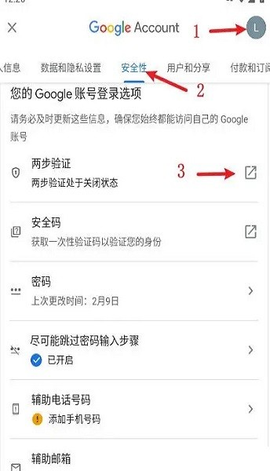
1. 先进谷歌商店,右上角点你已经登着的谷歌账号,找到“安全性”那一栏,再点“两步验证”,看图。
![谷歌验证器下载安装[图1]](https://static.down8818.com/uploads/20261029/6ae35a245777c4.18275354.png)
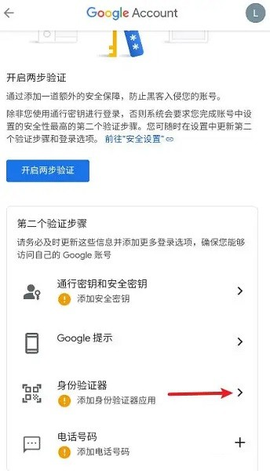
2. 两步验证里头有4个选项,咱选谷歌的“身份验证器”来给账号做二次验证。
![谷歌验证器下载安装[图2]](https://static.down8818.com/uploads/20261029/6ae35a249f6b71.95261389.png)
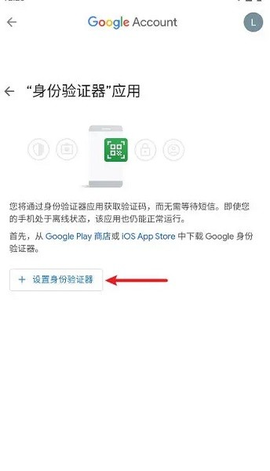
3. 接着就是设置身份验证器这一步。
![谷歌验证器下载安装[图3]](https://static.down8818.com/uploads/20261029/6ae35a24d60c84.93636550.png)
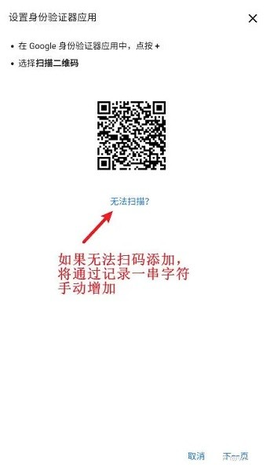
4. 这一步千万别急着扫码,听我说完。手机丢了、验证器删了,拿不到验证码的人我见太多了。你点下面的“无法扫描”,先别扫。
![谷歌验证器下载安装[图4]](https://static.down8818.com/uploads/20261029/6ae35a251e9754.60106874.png)
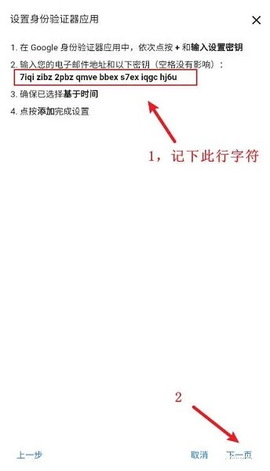
5. 点完就会蹦出一行代码,这行代码你给我好好存着,存好了以后就算换手机、丢手机、手贱删了验证器,照样能拿到验证码,不用慌。
6. 这代码咋用?记住这个网址格式,复制到浏览器地址栏,敲回车,6位数字验证码就出来了:“https: //2fa.run/2fa/你保存的代码”。存妥了再点“下一页”。
![谷歌验证器下载安装[图5]](https://static.down8818.com/uploads/20261029/6ae35a25572dd8.48905289.png)
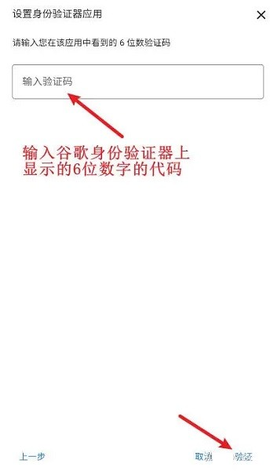
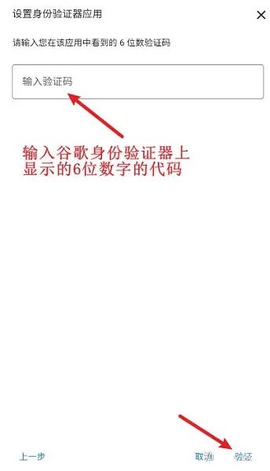
7. 然后会弹窗让你输谷歌身份验证器的6位代码。
![谷歌验证器下载安装[图6]](https://static.down8818.com/uploads/20261029/6ae35a25973eb0.42697127.png)
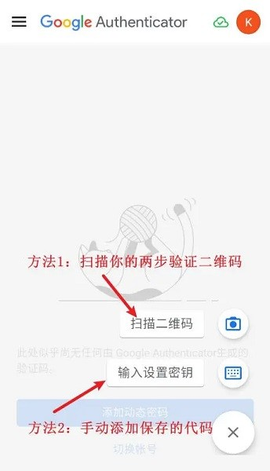
8. 先回手机桌面,把刚装好的谷歌身份验证器打开,登上谷歌账号,点右下角的“+”,然后选方法2:输入设置密钥,看图。
![谷歌验证器下载安装[图7]](https://static.down8818.com/uploads/20261029/6ae35a25cb6576.55003313.png)
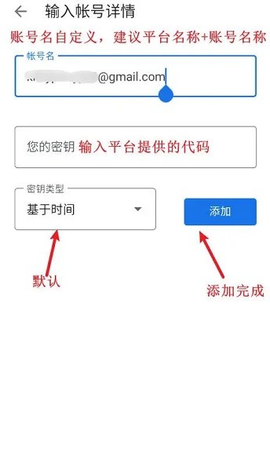
9. 把账号名、刚才存的密钥填进去,密钥类型默认就行,点添加。
![谷歌验证器下载安装[图8]](https://static.down8818.com/uploads/20261029/6ae35a2619aa17.18343791.png)
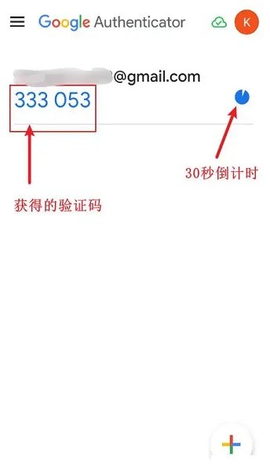
10. 添加完就能看到谷歌身份验证器生成的6位数字代码了。
![谷歌验证器下载安装[图9]](https://static.down8818.com/uploads/20261029/6ae35a2655b871.03901012.png)
11. 回到刚才输验证码的页面,把这6位数填进去,点验证。
![谷歌验证器下载安装[图10]](https://static.down8818.com/uploads/20261029/6ae35a269c5eb1.28828826.png)
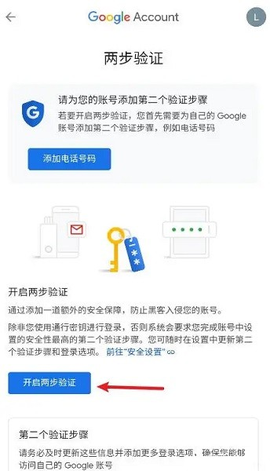
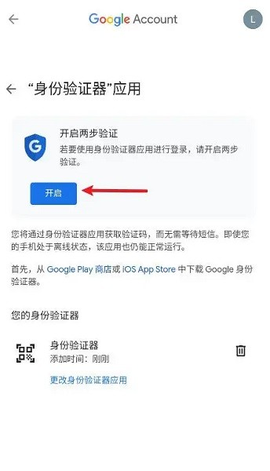
12. 验证过了会跳出下图,这时候谷歌账号里要用身份验证器,还得把两步验证开启。
![谷歌验证器下载安装[图11]](https://static.down8818.com/uploads/20261029/6ae35a26ccaa86.01053242.png)
13. 再点一次“开启两步验证”。
![谷歌验证器下载安装[图12]](https://static.down8818.com/uploads/20261029/6ae35a27170671.72972797.png)
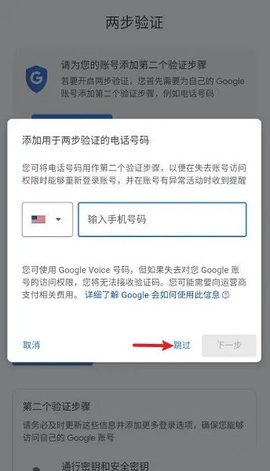
14. 想绑手机号的可以加上,国内号码也支持,这里我先跳过手机验证。
![谷歌验证器下载安装[图13]](https://static.down8818.com/uploads/20261029/6ae35a275b4364.74174513.png)
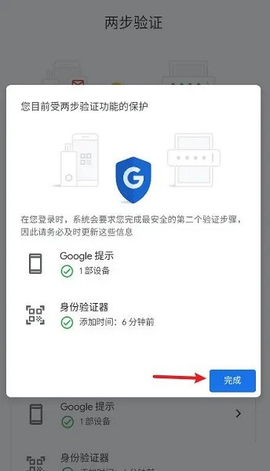
15. 点“仍然继续”,搞定。
![谷歌验证器下载安装[图14]](https://static.down8818.com/uploads/20261029/6ae35a27a0a312.47912871.png)
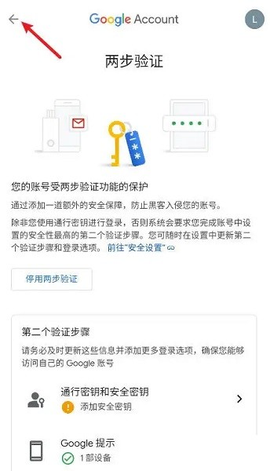
16. 点左上角箭头返回。
![谷歌验证器下载安装[图15]](https://static.down8818.com/uploads/20261029/6ae35a27dfdca2.07190048.png)
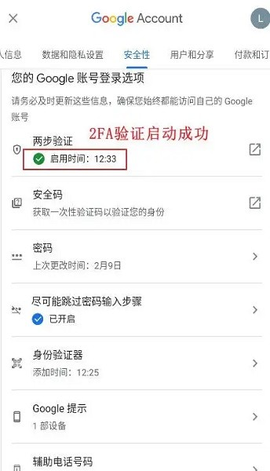
17. 在“两步验证”底下能看到已经启用了。
![谷歌验证器下载安装[图16]](https://static.down8818.com/uploads/20261029/6ae35a28295746.21759220.png)
18. 到这儿,谷歌身份验证器的安装和生成代码就全讲完了,照着走一遍基本不会卡壳。